Actividad Integradora 1er Parcial
Objetivo de la Actividad:
Crear un manual donde explique los sistemas operativos de uso comercial y libre atraves de un blog.
Descripción de la Actividad:
Se llevara a cabo en este blog un manual virtual de las caracteristicas que tiene un sistema operativo
comercial en este caso ocupamos Windows 7.
MANUAL:
ADMINISTRADOR DE COLOR
Como primer paso nos vamos a panel de control

Luego le damos clic en apariencia y personalización
Y le damos clic en tema y en cambiar tema de ahí le damos
clic en color

Seleccionamos el color que queremos o que le dé una
personalización mejor a nuestro escritorio
*seleccionamos el color y le damos guardar cambios
CENTRO DE ACTIVIDADES
Abrimos panel de control
O bien lo podemos abrir desde nuestro escritorio
Y como se puede observar nos presenta la pantalla de lo que
son los centros e actividades

y ahí realizaremos las actividades que necesita nuestra PC
CONEXIÓN DE REMOTO
Y ESCRITORIO
Iremos a Inicio>Panel de control>Sistema
Pulsa en la solapa Remoto y marca la casilla Permitir que
los usuarios se conecten de manera remota a este equipo
Una vez pulsado en Aceptar, abrimos el firewall de Windows
XP, para ello en el panel de control pulsamos en Firewall de Windows y nos
aseguramos de que esté seleccionada la opción Activado (recomendado) y que no
lo esté la casilla No permitir excepciones, que solo es útil si no queremos
permitir ningún acceso externo a nuestro equipo, por ejemplo, cuando nos
conectamos en algún sitio público.

Mensaje cuando no está activado el firewall de Windows XP
Para asegurarte de que el firewall permite acceder al
escritorio remotamente, debemos comprobar que el puerto TCP 3389 está abierto,
en el firewall estará indicado porque la opción Escritorio remoto está marcada
Para asegurarnos de que el puerto TCP 3389 está abierto,
pulsa en el botón Modificar... y comprueba que es el único puerto mostrado y
que está seleccionado
También debes asegurarte de que el ámbito de dicho puerto
sea el adecuado, para comprobarlo, pulsa en el botón Cambiar ámbito... y
asegúrate de que esté marcada la primera opción: Cualquier equipo (incluyendo
los que estén en Internet)
Una vez hecho esto, ya tenemos configurado Windows para
permitir el acceso remoto.
DISPOSITIVOS E IMPRESORAS
Lo primero que aremos
será irnos a panel de control
Después seleccionaremos lo que es hardware y sonido y le damos clic en ver
dispositivos e impresiones

Aquí podremos configurar nuestras impresoras y dispositivos
conectados a nuestro ordenador

OPCIONES DE ENERGÍA
Primero iremos a panel de control y seleccionaremos opciones
de energía ya sea en el menú sistema y seguridad o directamente en opciones de
energía

En esta herramienta podremos configurar planes para ahorrar
energía en nuestra computadora o seleccionar algunos que vienen por defecto así
mismo podremos configurar el brillo de la pantalla

PROGRAMAS PREDETERMINADOS
Abriremos panel de control y seleccionaremos programas y
daremos clic en programas predeterminados

En programas predeterminados podremos encontrar los
programas con los cuales viene por default nuestra PC así mismo nos
proporcionara información de ellos de igual forma podremos configurar la
reproducción automática y el acceso a programas predeterminados
TECLADO
El primer paso sera abrir panel de control y al abrir panel
de control en la parte superior izquierda daremos clic y seleccionaremos
"Todos los elementos de panel de control" para que nos muestre la
herramienta de teclado

Después de tener todos los elementos seleccionamos la
herramienta de teclado
Al seleccionar el teclado nos mostrara que podemos
configurar el retraso de repetición esto quiere decir que es donde
configuraremos la velocidad con la que escribimos en el teclado
WINDOWS UPDATE
El primer paso sera abrir panel de control y seleccionar el
menú de sistema y seguridad

ADMINISTRADOR DE CREDENCIALES
El primer paso sera abrir panel de control y seleccionar el
menú de "Cuentas de usuario y protección infantil"
Después de abrir Panel de control seleccionaremos el menú
"Cuentas de usuario y protección infantil"

Al acceder a Cuentas de usuario y protección infantil nos
encontraremos con el administrador de credenciales. El administrador de credenciales podremos crear cuentas
de usuario para iniciar sesiones en sitios web o en redes.
FECHA Y HORA
Para configurar la fecha y hora el primer paso es ingresar a
panel de control, seleccionaremos el menú "Reloj, idioma y región"
Al seleccionar Reloj, idioma y región accederemos al submenu
fecha y hora que se encuentra al principio
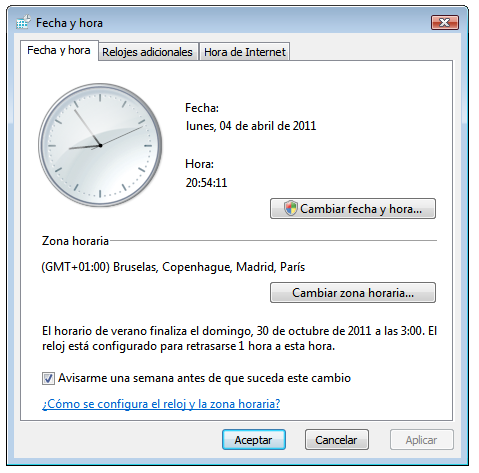
La principal función de esta herramienta es cambiar la fecha
y hora de nuestra PC así como aumentar relojes adicionales
PROGRAMAS Y
CARACTERÍSTICAS
El primer paso es ingresar a Panel de control y en Panel de
control seleccionar el menú Programas

SISTEMA
Para acceder a las opciones del Sistemas entraremos a panel
de control y accederemos al menú sistema y seguridad

Al acceder a sistema y seguridad encontramos un submenu y
buscaremos Sistema y le daremos clic
Después de darle clic a sistema nos mostrara las propiedades
de nuestra PC como la memoria RAM, el disco duro, Procesador, Sistema
Operativo, etc...

Después de realizar
este procedimiento nos aparecerá en la lista de herramientas la herramienta de
teléfono y módem

La herramienta nos mostrara la ubicación actual de nuestro
equipo de computo.

No hay comentarios.:
Publicar un comentario